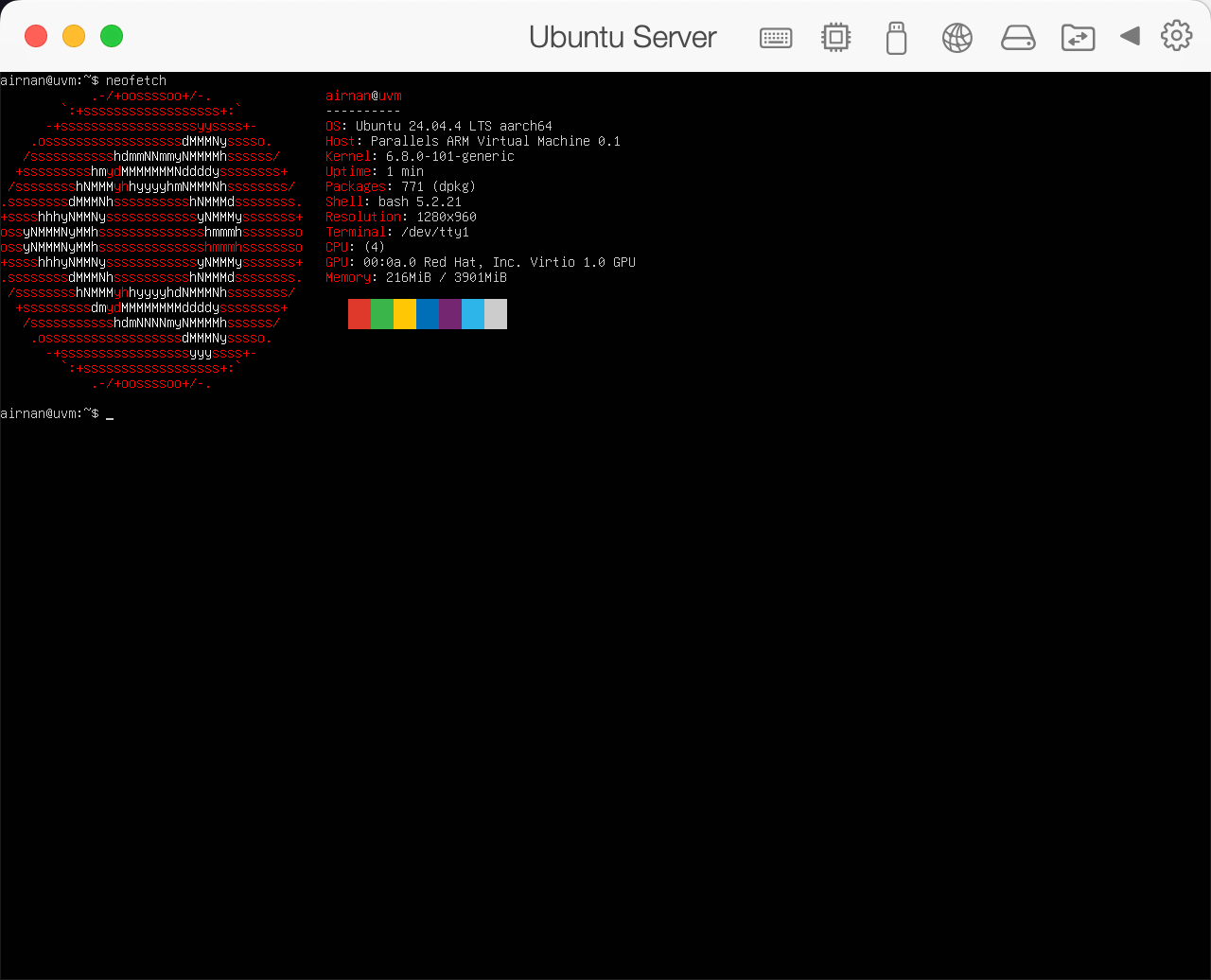
主要针对自行安装的无图形化界面的Linux发行版 一、连接镜像 Parallels Tools镜像存放在如下位置 /Applications/Parallels Desktop.app/Contents/Resources/Tools/prl-tools-lin-arm.iso
 发布于 2026-03-09
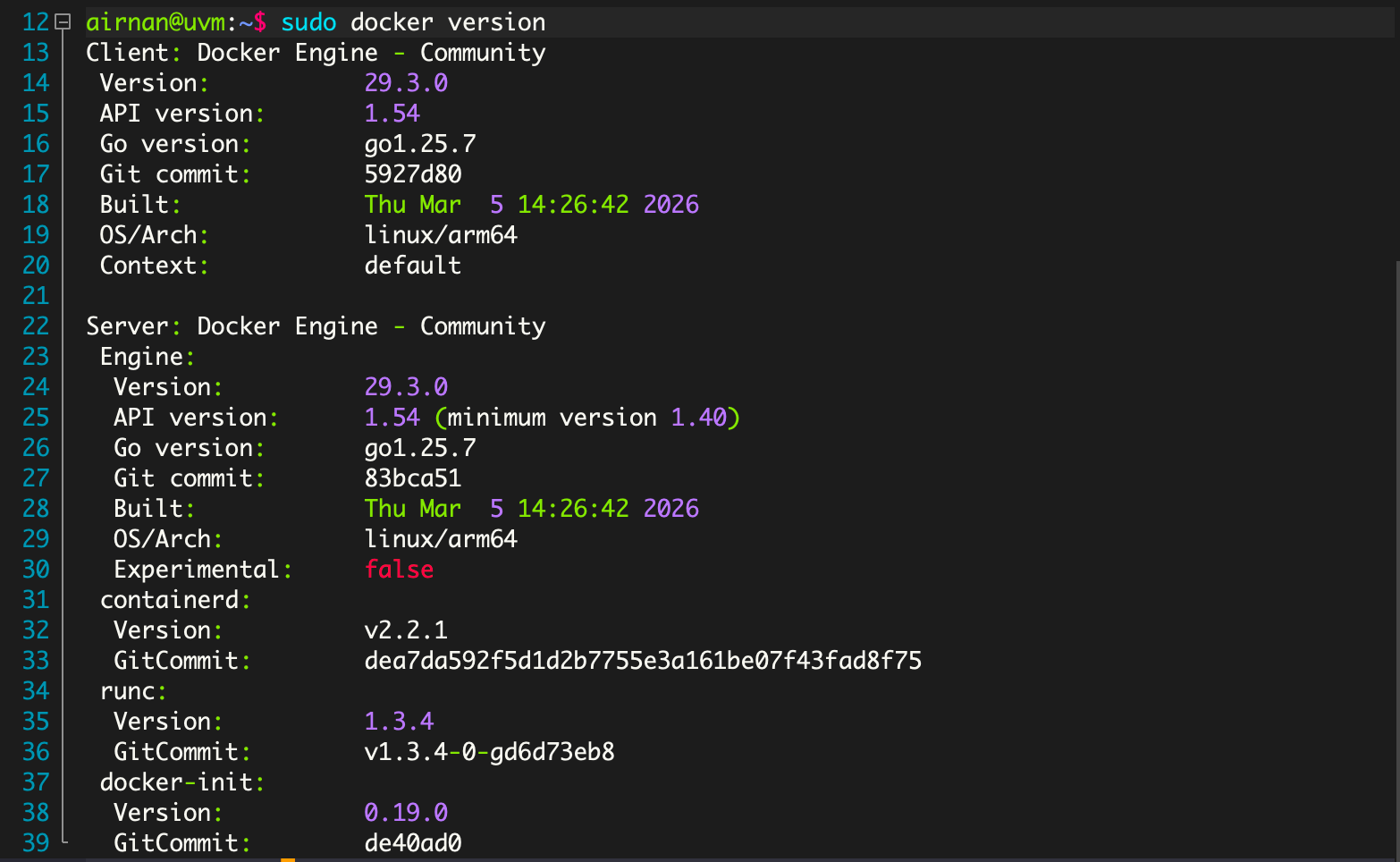
本教程以kylin_server_v10_x86_64为例,核心思路也适用于其他Linux操作系统和架构 参考官方文档 Docker Engine 二进制安装:https://docs.docker.com/engine/install/binaries/ Docker Compose 插件手动安装
发布于 2026-03-08
编辑iBus配置文件: sudo vim ~/.config/ibus/rime/build/rime_ice.schema.yaml 注释最后一行或者spelling_hints参数 translator: # spelling_hints: 8
发布于 2025-01-17
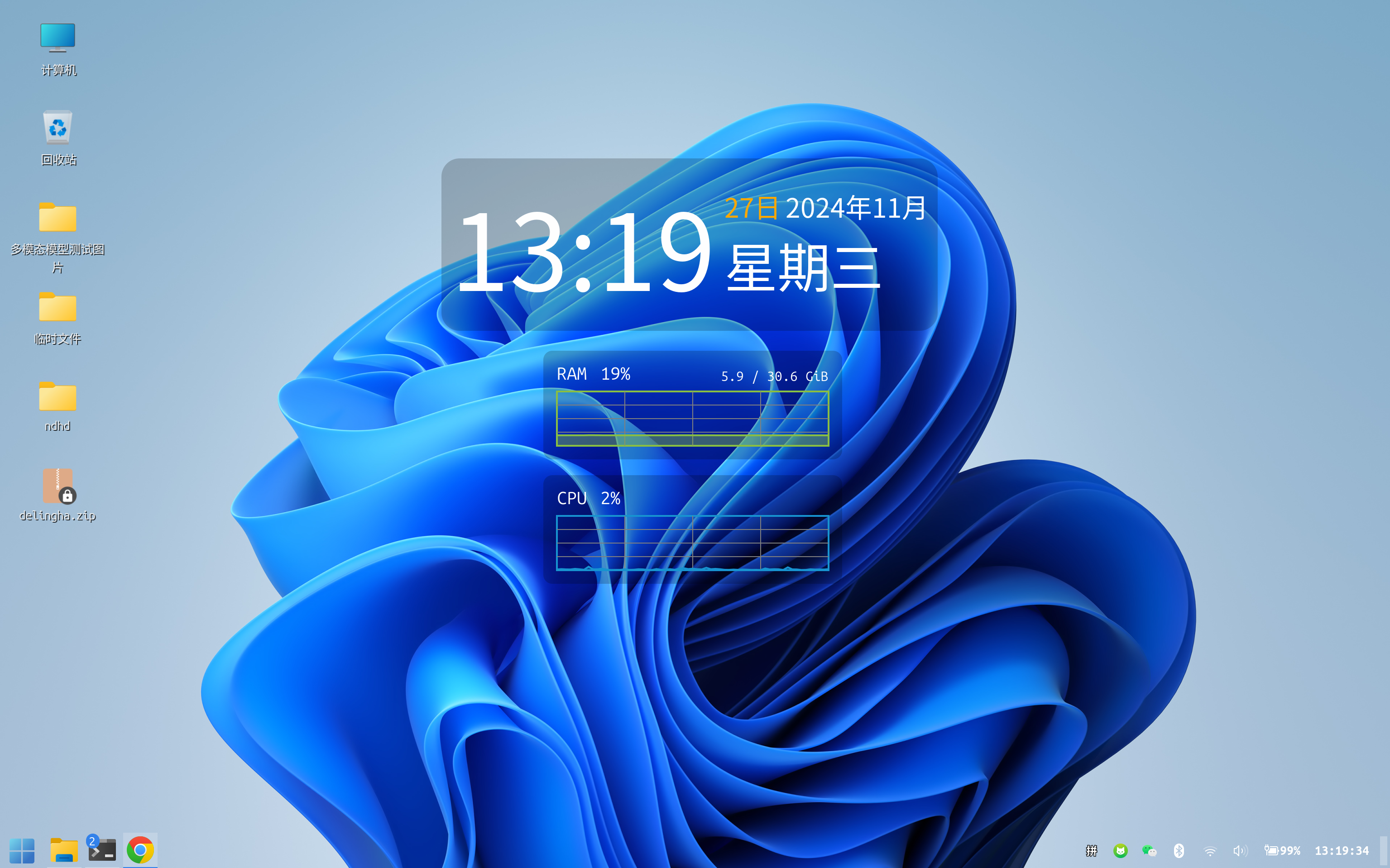
一、系统下载及安装 1.1 官网地址 当前最新版本是:Linux Mint 22.1 1.2 系统安装 安装过程就省略了,填写信息下一步下一步就行,这里放一张美化过的仿Windows风格的桌面截图:
发布于 2024-11-27
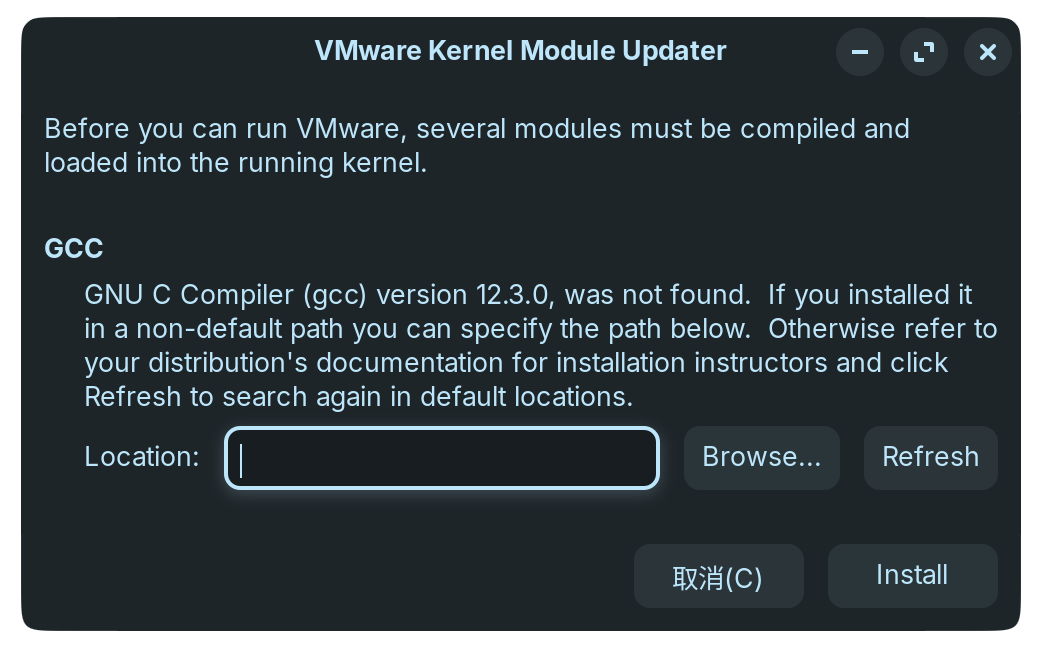
一、下载VMware 注意:需要提前注册博通账号 众所周知,博通收购VMware后官网就变得极其复杂,通过正常方式在官网寻找的话很难找得到,在这里我们直接通过链接访问:https://support.broadcom.com/group/ecx/productdownloads?subfamily=
发布于 2024-11-08
一、编辑SSH配置文件 sudo vi /etc/ssh/sshd_config 二、自定义端口号 找到Port行,删除井号(解除注释),修改22为自定义端口号,例如:1234,然后保存 Port 1234 三、重启SSH服务 如果是云服务器,请务必确认安全组已放行新端口 sud
发布于 2024-10-29